Showing posts with label Tips and Trik. Show all posts

Cara Mempercepat Koneksi Internet Di Linux, Ubuntu, Backtrack

Assalamualaikum, mungkin bagi sebagian orang merasa kesal apabila sedang berselancar di internet namun koneksinya sangat lambat, sore ini penulis ingin berbagi cara mempercepat koneksi internet di linux. cara ini telah dicoba di Backtrac 5 R 2 dan cukup terasa perbedaannya, tidak perlu takut untuk mencobanya karena kita bisa memback-up konfigurasi aslinya apabila dirasa cara ini tidak efektif. :)

Oke langsung saja kita mulai, buka konsole dengan menekan CTRL+ALT+T
Pertama kita back-up file aslinya dulu dengan ketik:
root@bt:~#sudo cp /etc/sysctl.conf  /etc/sysctl.conf.backup

jadi setting aslinya terdapat pada  /etc/sysctl.conf.backup jika suatu saat ingin dikembalikan tinggal dicopy ke directory aslinya.

sekarang ketikkan perintah
root@bt:~#sudo gedit /etc/sysctl.conf

copy paste kode berikut ini di akhir file yang kita edit

# increase TCP max buffer size setable using setsockopt()
net.core.rmem_max = 16777216
net.core.wmem_max = 16777216
# increase Linux autotuning TCP buffer limits
# min, default, and max number of bytes to use
# set max to at least 4MB, or higher if you use very high BDP paths
net.ipv4.tcp_rmem = 4096 87380 16777216
net.ipv4.tcp_wmem = 4096 65536 16777216
# don't cache ssthresh from previous connection
net.ipv4.tcp_no_metrics_save = 1
net.ipv4.tcp_moderate_rcvbuf = 1
# recommended to increase this for 1000 BT or higher
net.core.netdev_max_backlog = 2500
# for 10 GigE, use this, uncomment below
# net.core.netdev_max_backlog = 30000
# Turn off timestamps if you're on a gigabit or very busy network
# Having it off is one less thing the IP stack needs to work on
#net.ipv4.tcp_timestamps = 0
# disable tcp selective acknowledgements.
net.ipv4.tcp_sack = 0
#enable window scaling
net.ipv4.tcp_window_scaling = 1

Simpan kemudia exit.
Ketikkan perintah berikut untuk apply.
root@bt:~#sudo sysctl -p 

Sekarang coba berinternet dan nikmati perubahannya.
Sekian, semoga bermanfaat.^^
Continue Reading »

[Hacking Anti-Executable] Memahami cara kerja Anti-Executable dan cara mengatasinya

Anti-Executable berfungsi untuk memblok akses file-file executable (ekstensi .exe) sehingga tidak dapat login alias tidak dapat berjalan. Anti-Executable membuat daftar yang diberi nama berikut :

#White-list, yaitu software-software yang boleh dijalankan oleh user karena telah terinstal sebelum Anti-Executable diinstal atau memang diberi izin oleh Anti-Executable atas rekomendasi user untuk dapat dijalankan.
#Black-list, sebaliknya dari pengertian white-list diatas. Anda mengerti, kan ?


Anti-Executable bekerja dengan memeriksa apakah file executable yang berjalan termasuk dalam daftar white/black-list. Kemudian, ia menjalankan misi ‘jahatnya’ tersebut dengan mengidentifikasi sumber atau lokasi file-file executable yang berjalan (drive, direktori, dll.). Nah, disinilah letak kelemahannya. Anti-Executable mungkin dapat saja memblok akses executable dari drive atau direktori lokal komputer ia terinstal dengan mudah, tetapi apa jadinya jika sumber executable tersebut kita manipulasi menjadi drive atau direktori jaringan (network). Tentunya Anti-Executable tidak memiliki hak (priviledges) untuk memblok executable tersebut jika ia telah berada di area tersebut. Bagaimana, mulai tertarik ?

Nah,disini letak kelemahannya, kini saatnya kita melakukan hacking Anti-Exe nya. Ikuti langkah-langkah berikut :

1. Cari tahu IP Address komputer Anda dengan menjalankan Command Prompt (Start > Run… > ketik cmd, Enter), kemudian ketikkan ipconfig atau ipconfig /all, Enter. Cari dan ingat IP Address komputer Anda yang akan tampil setelahnya – contoh 182.xxx.xx.xx –.
2. Buat sebuah shortcut baru (klik kanan > New > Shortcut).
3. Pada kotak lokasinya ketikkan IP Address komputer Anda tadi dengan format seperti ini : \\ipaddress – contoh \\182.xxx.xx.xx –. Kemudian ketikkan nama shortcutnya (terserah Anda) dan Finish.
4. Sediakan software yang akan Anda instal. Letakkan pada sebuah folder.
5. Sharing folder software Anda ke jaringan dengan meng-klik kanan pada folder software dan pilih Sharing and Security…
6. Pada opsi Network Sharing and Security centang pilihan ‘Share this folder on the network’ dan ‘Allow network users to change my files’, lalu OK.
7. Jalankan shortcut (klik dua kali) yang Anda buat tadi kemudian langsung masuk kedalam folder yang berisi software lalu jalankan softwarenya.


Penting:
1. Sebaiknya software yang digunakan bersifat portable (dijamin100% work).
2. Hindari software yang melakukan proses ekstraksi saat instalasi.
3. Jika Anda terpaksa menggunakan software tersebut, lakukan ekstraksi manual terlebih dahulu sebelum menjalankannya.
4. Atau lebih mudahnya... installah software tersebut pada komputer Anda atau komputer yang tidak menggunakan Anti-Executable, kemudian copy-kan semua file instalasinya (biasanya pada folder C:\Program Files) ke flashdisk Anda.

Semoga bermanfaat.^^
Continue Reading »

Trik Gratisan Internet Telkomsel | Update 9 Juni 2012

Untuk menjalankan trik ini kita gunakan browser operamini. dan gunakan pulsa seminimal mungkin kalau tidak ingin pulsanya terkena tarif standar saat gagal mencoba, hehe
Trik ini menggunakan pulsa Rp.1 / connect dan work pada pulsa 0 Rupiah.
silahkan saja langsung di set:
Apn: Telkomsel
Proxy: 10.1.89.130/150
Port: 8000
HS&SS: code.google.com
PT: HTTP
PS: global-4-lvs-seele-1.opera-
mini.net / mini5-1.opera-mini.net

[PENTING]
Agar tidak terjdi ERROR CODE, langkah pertama kita masukkan url 
freezone.m.google.com tanpa "www.".
jika berhasil akan muncul halaman pencarian google. masukkan alamat tujuan dan cari.Setelah masuk ke alamat tujuan jangan pernah di klik back ataupun refresh.
Jika ingin membuka alamat lainnya ulangi langkah-langkah seperti diatas dari pertama.
Ribet? memang ribet siiih, tapi kalau gak mau ribet ya gak usah internetan gratis, hehehehe... 

Sekian, semoga bermanfaat. ^^
Continue Reading »

Download Video di Youtube Melalui Terminal di Linux

Untuk Anda yg terbiasa menggunakan Windows mungkin tidak ada masalah jika ingin mendownload video di youtube karena bisa menggunakan aplikasi IDM ataupun software downloader lainnya. Di Linux kita dapat mendownload video di Youtube melalui terminal setelah menginstall Youtube-dl terlebih dahulu. Aplikasi ini dapat digunakan di Linux Mint, Backtrack, Ubuntu, dan Distro Linux lainnya
caranya cukup mudah, tinggal install youtube-dl dengan cara mengetikkan di terminal
sudo apt-get install youtube-dl ,
setujui penginstalan denga mengetikkan "Y" dan tunggu proses instalasi sampai selesai.

Sekarang kita sudah bisa mendownload video di youtube melalui terminal dengan perintah
youtube-dl url_video_youtube
Contoh: youtube-dl http://www.youtube.com/watch?v=hJ0rcCaTf8w
Tekan Enter dan tunggu proses download sampai selesai.
Hasil download videonya terletak pada direktory Home.

Sekian, semoga bermanfaat.^^
Continue Reading »

Cara menyembunyikan folder di ubuntu / Linux

Jika menggunakan windows mungkin sudah tidak asing lagi untuk menyembunyikan sebuah folder yaitu menggunakan hidden di properties ataupun menggunakan software tertentu. namun jika menggunakan OS Linux mungkin sebagian ada yang masih bingung bagaimana caranya.


Cara menyembunyikan atau hide folder di linux ubuntu sebenarnya sangat mudah. Sebelumnya untuk para master silahkan lewat saja ndak baca ndak apa2 karena tips ini mungkin bermanfaat bagi newbie yang baru belajar seperti saya.^^ langsung saja untuk menyembunyikan folder pada Linux cukup dengan me-rename file tersebut dan memberi tanda  titik (.) di awal nama foldernya. Misal folder Download direname menjadi .Download . untuk menampilkan atau menyembunyikan foldernya lagi cukup tekan CTRL+H.


Selamat mencoba. Semoga bermanfaat^^.
Continue Reading »

Cara Memasang Radio Online Di Blog

Berikut ini saya berikan cara memasang radio online di blog. Kali ini yang akan kita pasang adalah ceria radio. Untuk memasang di blog anda bisa menuju ke situs ceria radio nya secara langsung atau bisa juga anda pasang melalui script yang telah saya sediakan dibawah ini. silahkan copy paste di blog Anda.
Continue Reading »

Cara Membuat Recent Post Dengan Thumbnail Bergerak

Berikut saya tuliskan sedikit Cara Membuat Recent Post Dengan Thumbnail Bergerak.

Recent post yang akan di buat ini adalah recents post thumbnail yang bergerak agar pengunjung blog mudah untuk melihat postingan terbaru, blog pun akan tampak lebih menarik. Contohnya seperti yang terlihat di bawah blog ini. xixixi ^_^
Continue Reading »

Cara membuat Tulisan Terbalik -Untuk Status / Komentar Di FB

Membuat Tulisan Terbalik


Membuat Tulisan Terbalik


Tulisan Asli:


Tulisan Terbalik:

Powered by Cyber Team 308
Silahkan di Copy aja brada untuk update status atau komentar^^
Semoga Bermanfaat
Continue Reading »

Status Thumb-er - Script Like Otomatis Status Teman

Bagi brada yang hobi banget Facebookan apalagi JEMPOLERS MANIA script ini bisa membantu menyebar jempol ke status teman teman brada semua. xiixixi^^ caranya cukup mudah tinggal brada buka beranda atau buka wall teman yang ingin di like. hapus URLnya dan copy scriptnya di address bar pada browser brada. kemudian tekan Enter .
Continue Reading »

Tips Mempercepat Internet Explorer (IE)


Internet Explorer menurut kebanyakan orang memang lelet dan kurang stabil dibandingkan Firefox ataupun chrome. tapi disini kita akan mencoba membuat Internet Exploer menjadi lebih cepat bahkan bisa secepat Firefox, xixixi
Mau tau caranya??
Yuk langsung aja, jalankan menu "RUN" dg klik start => run. atau bisa juga dengan shortcut "windows+R"
kemudian ketik "regedit" terus  Enter.

kalau sudah, cari folder key
HKEY_CURRENT_USER\Software\Microsoft\Windows\Curre ntVersion\InternetSettings

kemudian cari DWORD "MaxConnectionsPerServer" . double klik dan ubah nilanya menjadi lebih besar. misal: 100
kalau belum ada DWORD tersebut silahkan kawan buat dengan cara klik kanan, pilih–> New–> "DWORD value" ,ketik "MaxConnectionsPerServer" dan isikan nilainya. ^_^

selanjutnya cari dword MaxConnectionsPer1_0Server dan ubah nilainya seperti pada MaxConnectionsPerServer

selesai deh ^_^
sekarang restart PC atau lepy kawan dan jalankan IE..
gimana hasilnya,, xixixixi

semoga bermanfaat (: ^_^ :)
Continue Reading »

Cara mempercepat Mozilla Firefox (optimalisasi konfigurasi)

Ada banyak cara untuk mempercepat browser Mozilla Firefox.. salah satunya dg sedikit sentuhan konfigurasi,, mungkin kawan juga udah pada tau ya,,, ^_^ cara ini emang sudah lama / jadul gitu, tapi masih terbukti efektif untuk mengoptimalkan kinerja firefox tercinta.. hihihi ^:^
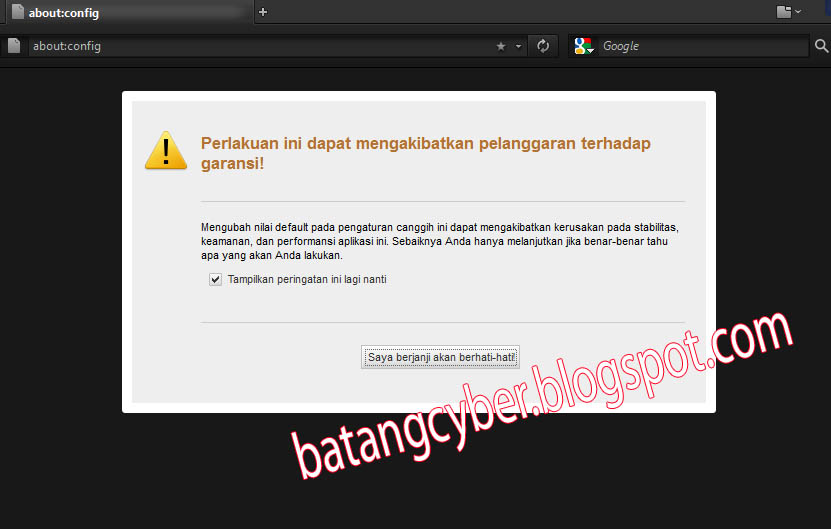
Oke langsung aja kawan buka browser Mozilla Firefox,  ketikkan “about:config” (tanpa tanda kutip) di address bar kemudian tekan Enter.  Nanti muncul notifikasi kaya dibawah ini. .


klik aja terus mulai deh kita atur.. ^_^
cari
network.http.pipelining.maxrequests , double klik n ubah nilainya jadi 8
network.http.proxy.pipelining double klik n ubah jadi true
network.dns.disableIPv6 ubah ke true
kalau udah kita buat boelan n integer/bilangan bulat baru
caranya klik kanan> pilih;
New > Boolean > content.interrupt.parsing > true
New > Integer > content.max.tokenizing.time > 2250000
New > Integer > content.notify.interval > 750000
New > Boolean > content.notify.ontimer > true
New > Integer > content.notify.backoffcount > 5
New > Integer > content.switch.threshold > 750000
New > Integer > nglayout.initialpaint.delay > 0
new > boelan > config.trim_on_minimize > true

Sekarang restart Firefoxnya ,,,^_^
Rasakan perbedaanya... insa Aloh lebih cepat....

Semoga bermanfaat ya kawan,,,,,,^_^


Continue Reading »

Mempercepat koneksi internet tanpa menggunakan software

Koneksi Internet yangg lelet emang suka bikin kita ga sabar, malah bisa bikin males internetan, xixixi Kali ini firin mau berbagi gimana caranya mempercepat koneksi internet tanpa software. denga cara ini kawan bisa meningkatkan speed up to 20% , lumayan lah daripada kagak, xixixi...
langsung ajah deh kawan buka Local Group Policy Editor, caranya RUN ketik "gpedit.msc" (ga pake palu ya nulisnya, xixukxixuk :) )
Kemudian pilih Computer Configuration klik Administrative Template,
pilih Network, terus klik QoS Packet Scheduler kemudian klik limit reservable bandwith.

pada kotak dialog limit resrvable bandwith ubah setting dari not configured ke enable.

pada point option ubah bandwith limit dari 20% ke 0%. kalau udah tinggal klik OK deeh, gampang kan...

sekarang koneksi internet kawan sudah 20% lebih cepat. xixixi

tips ini work di Windows XP Professional atau Windows Server 2003 family.

selamat mencoba :) dan
semoga bermanfaat.... :)
Continue Reading »

Cara mengubah resolusi netbook

mungkin ahwan bingung bagaimana mengatasi netbook yang resolusinya hanya 1024x600. buat yg hanya menggunakan netbook buat refreshing atau browsing ajah mungkin ga masalah, hehehe :) tapi buat yg netbooknya dipakai buat kerja atau kadang untuk membuka program yg membutuhkan resolusi 1024x768 mungkin ini menjadi kendala. tapi jangan  sedih dulu atuh, xixxi firin akan ngasih tau gimana cara mengubah resolusi dari 1024x600 ke 1024x768. caranya hidupkan dulu netbook ahwan... xixiixi
langsung ajah deh,, ahwan buka regitry editor , caranya jalankan RUN atau pencet windows+R terus ketik 'regedit" (tanpa tanda petik yah) :)
pertama cari key
HKEY_LOCAL_MACHINE / SYSTEM / Current Control Set / Control / Class / {4D36E968-E325-11CE-BFC1-08002BE10318} / 0000
 cari n buka DWORD : Display1_DownScalingSupported , ganti value jadi 1

yang kedua buka lagi
 HKEY_LOCAL_MACHINE / SYSTEM / Current Control Set / Control / Class / {4D36E968-E325-11CE-BFC1-08002BE10318} / 0001
Buka DWORD : Display1_DownScalingSupported ganti value jadi 1


kalau udah, yg ketiga.
buka lagi yah,, :)
HKEY_LOCAL_MACHINE / SYSTEM / Current Control Set / Control / Class / {4D36E968-E325-11CE-BFC1-08002BE10318} / 0002
trus buka DWORD : Display1_DownScalingSupported ganti value jadi 1

udah ga buka lagi,, xixixi
kalau Key yg kedua & ketiga ga ada di abaikan aja soalnya pada netbook jenisnya beda-beda.
Sekarang restart netbook ahwan..
klik kanan pada dekstop, pilh "screen resolution" , ntar ada gambar kayak gini
tinggal pilih aja dehh.... kilk OK. :)
udah,,udah,,, selesai....
ini work di windows 7, kalau di windows XP beda lagi, xixixixi
semoga bermanfaat. :)
Continue Reading »

Search

Free Automatic Backlink Service Malaysia Free Backlink ServicesFree Promotion LinkFree Smart Automatic BacklinkMAJLIS LINK: Do Follow BacklinkLink Portal Teks TVAutoBacklinkGratisjapanese instant free backlink Free Plugboard Link Banner Button